 På
denne side er der lidt tips til hvordan du kan få mere ude af din GPS (Garmin)
På
denne side er der lidt tips til hvordan du kan få mere ude af din GPS (Garmin)
På
denne side er der lidt tips til hvordan du kan få mere ude af din GPS (Garmin)
Germin har et ganske udemærket ruteplanlægningsprogram:
BaseCamp
- og det første du skal gøre er selvfølgelig at installere
programmet på din PC 
Her kan du gratis hente
BaseCamp
God fornøjelse

Dette er en lille vejledning i hvordan du bruger BaseCamp (Garmins ruteplanlægningsværktøj)
Når du får en rute fra en anden (fx en vedhæftet fil i en mail)- så skal du have den ind i BaseCamp
 Først
skal du gemme filen på din PC
Først
skal du gemme filen på din PC1) Højreklik på den vedhæftede fil i mailen
2) og tryk på "Gem som ..."
Og så gemmer du den der hvor du gerne vil have dine ruter liggende
-Lav fx en mappe der hedder "Garmin Ruter"
-Og evt. en undermappe der hedder "Harzen"
-Her gemmer du alle de ruter der vedrører turen til Harzen
Næste gang har du jo mappen "Garmin Ruter"
Og så kan du lave en ny undermappe til fx "Dolomitterne"
Så har du alle dine ruter samlet ét sted - nemlig i mappen "Garmin Ruter"
 Ovenfor
gemte du ruterne på din PC - nu skal du have dem ind i BaseCamp
Ovenfor
gemte du ruterne på din PC - nu skal du have dem ind i BaseCamp
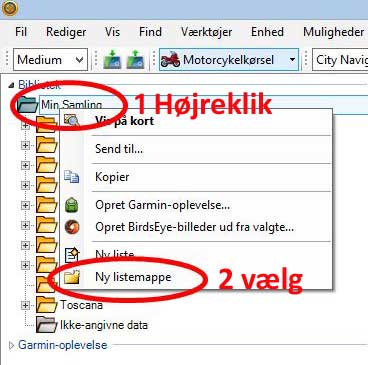
1) Højreklik på mappen "Min Samling"
2) og tryk på "Ny listemappe"
Nu giver du den nye mappe det navn som du synes den skal hedde
Det kunne jo fx være "Harzen"
Jeg synes at det er rart at der er en sammenhæng mellem navnene
Så når du nu har gemt ruterne på din PC i en mappe der hedder "Harzen"
- så er det smart også at kalde listemappen i BaseCamp for "Harzen"
Og det kan godt betale sig at lave "strukturen" fra starten af
Så er det nemt at finde dem frem igen
Nedenfor har du et eksempel som jeg har brugt en gang hvor jeg skulle til
Toscana
(Du skal selvfølgelig bruge den mappe du har kaldt "Harzen"
Nu er mappen oprettet - nu skal ruterne ind i mappen
 Mappen
"Toscana" er oprettet - så nu gør du følgende:
Mappen
"Toscana" er oprettet - så nu gør du følgende:
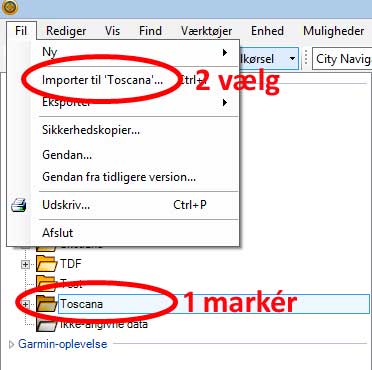
1) Markér mappen "Toscana" (så den bliver blå)
2) Gå op i "Fil" - og vælg punktet "Importer til "Toscana""
Nu vil programmet jo have at vide hvor du har gemt ruterne på din PC
Og det har du jo i mappen "Garmin Ruter" og undermappen "Toscana"
Så nu er det bare at importere alle ruterne
Du kan gøre det en af gangen
Eller dem alle sammen på én gang (brug evt. CTRL + klik med musen)
 Nu
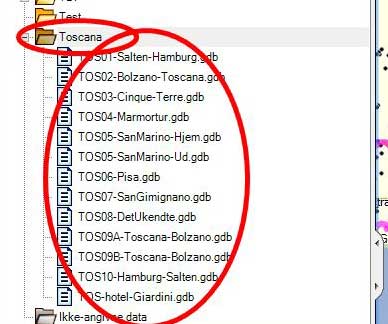
er alle ruterne kommet på plads i BaseCamp
Nu
er alle ruterne kommet på plads i BaseCamp
Hvis man klikker på mappen "Toscana" - så får man alle ruterne vist på kortet
Men du kan også nøjes med at få vist en enkelt rute
Så klikker du bare på den rute du vil have vist
Ovre i selve kortet kan du zoome ind og ud som du har lyst
Klik med musen på kortet - og brug "+" og "-" til at zoome ind og ud
Brug piletasterne til at flytte kortet op og ned - eller til højre og venstre
 Og
nu vil du virkelig få glæde af det arbejde du lavede ovenfor
Og
nu vil du virkelig få glæde af det arbejde du lavede ovenfor
For når alle ruterne ligger i den samme mappe (Toscana)
så kan du flytte dem over på din GPS - på én gang
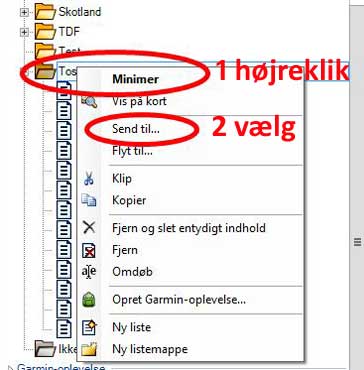
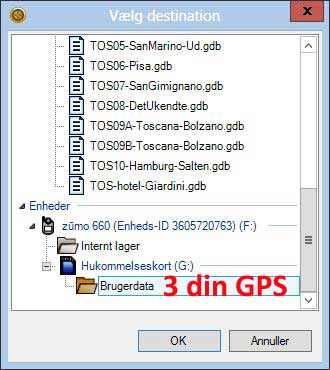
1) Højreklik på mappen "Toscana"
2) og vælg punktet "Send til ..."
Nu dukker der en ny boks op - og her skal du vælge hvor ruterne skal hen
Nede i bunden af boksen finder du din GPS
3) Jeg har et "Hukommelseskort" i min GPS - og her vil jeg sende ruterne til
(Hvis du ikke har et "Hukommelseskort" (SD-kort) - så køb et
)
Det kan simpelthen ikke være nemmere
Når jeg så tager GPS'en fra PC'en - så vil den starte op og spørge om jeg vil
installere
Og det vil jeg selvfølgelig gerne (og her skal alle ruterne selvfølgelig
installeres)
Er det besværligt - NEJ - det er sjovt
 Hvis
du har lagt ruter over på dit SD-kort - så vil de jo ligge der - indtil du selv
sletter dem
Hvis
du har lagt ruter over på dit SD-kort - så vil de jo ligge der - indtil du selv
sletter dem
Jeg har ikke kunnet finde ud af at slette dem fra
SD-kortet via GPS'en
Men jeg kan gøre det via min computer
Sæt GPS'en til din PC - og start din "Stifinder"
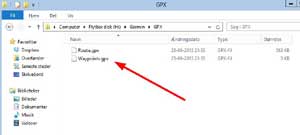
Nu kan du slette dem fra dit SD-kort - både dine ruter - og eventuelle waypoints
De ligger i mappen "Garmin\GPX" - du markerer dem bare -
og sletter dem - nemmere kan det ikke være
 For
at være sikker på at du laver nogle opdaterede ruter
For
at være sikker på at du laver nogle opdaterede ruter
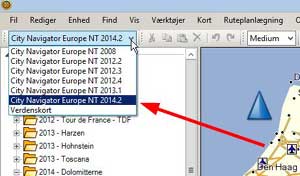
er det vigtigt at du også har den sidste nye opdatering - også på BaseCamp
Så tjek lige om du også har den sidste nye opdatering af dine kort på BaseCamp
Hvis du ikke har det - så kan du nemt få det
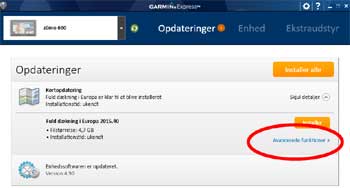 Start
"Garmin Express"
Start
"Garmin Express"
og tryk ikke på "Installer"
Nej - vis detaljer - og tryk så på "Avancerede
fuktioner"
(Her henter du Garmin Express)
 Og
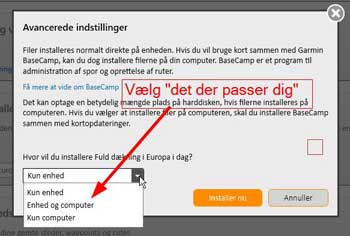
når man trykker på den kommer dialogboksen "Avancerede indstillinger" frem
Og
når man trykker på den kommer dialogboksen "Avancerede indstillinger" frem
Tryk på dropdown pilen - så du får de tre valgmuligheder frem:
- Kun enhed
- Enhed og computer
- Kun computer
Hvis din GPS (enhed) er opdateret - så vælger du bare
"Kun computer"
Når det er valgt - trykker du bare på "Installer nu" - og
venter til den er færdig
Fremover kan du benytte samme fremgangsmåde når der er opdateringer til dit kort
Men så skal du selvfølgelig vælge "Enhed og computer"
God fornøjelse (og spørg endelig - hvis det ikke lige fungerer
)